【从零开始 DeepSeek Harness 插件开发教程】三、从零开发 DeepSeek Harness 插件——完成第一个插件的挂载与运行
目录
上一篇我们理解了 Cordis 的基本概念,也梳理了 DSH 中插件、服务和工具之间的关系。
这一次,终于可以动手了。
这篇文章不准备一上来就写一个复杂插件,而是从一个最简单的例子开始:创建一个自己的插件,让 DSH 能够发现它、加载它,最后再让 AI 在对话中真正调用它。
整个过程分成两个版本:
- 0.1.0:基础开发。 创建插件项目,理解插件入口和配置,让 DSH 能够加载我们的插件。
- 0.1.1:引入工具。 使用 DSH 提供的工具注册机制,注册一个
hello工具,并在 Web 对话中验证模型可以调用它。
为什么要拆成两个版本?
因为「插件被加载」和「插件提供了一个 AI 可以调用的工具」其实是两件不同的事情。先把挂载链路跑通,再增加工具能力,遇到问题时也更容易定位。
一、先准备项目目录
这次不直接修改 DSH 的源码,而是在旁边单独创建一个插件项目。
我的本地目录如下:
E:\www\deepseek-harness-kf\
└── code\
    ├── deepseek-harness\          # DSH 源码
    ├── dsh-action-recorder\       # 之前的插件脚手架
    └── hello-plugin\              # 本次开发的插件
        ├── src\
        │   └── index.ts
        ├── cordis.patch.yml
        ├── cordis.dev.yml
        ├── package.json
        └── tsconfig.json
这里有几个原则:
- DSH 主项目只作为运行环境和依赖来源,不直接修改它的核心代码。
- 插件单独放在一个目录中,方便开发、编译和后续维护。
- 先保持结构简单,后面需要增加功能时再扩展。
二、0.1.0:先完成一个最基础的插件
第一个版本的目标很简单:让 DSH 能够识别我们的插件,并执行插件入口中的代码。
暂时不注册工具,也不考虑复杂业务逻辑。我们只需要确认一件事:插件确实被加载了。
1. 创建插件入口
在 src/index.ts 中编写:
import type { Context } from '@deepseek-ai/cordis'

export const name = 'hello-plugin'

export function apply(ctx: Context) {
    console.log('[hello-plugin] apply(ctx) 已执行')
}
这段代码虽然很短,但已经包含了一个插件最基本的结构。
name:插件的标识名称。apply(ctx):插件被 Cordis 应用时执行的入口函数。ctx:Cordis 提供的上下文,可以通过它访问运行环境中已经注册的服务。console.log:这里先用一条日志,确认插件入口是否真的执行。
先记住这个结构就好。后面无论插件增加多少功能,基本上都是围绕这个入口继续扩展。
2. 配置 package.json
在项目根目录创建 package.json:
{
  "name": "hello-plugin",
  "version": "0.1.0",
  "type": "module",
  "main": "dist/index.js",
  "files": [
    "dist",
    "cordis.patch.yml"
  ],
  "scripts": {
    "build": "tsc -p tsconfig.json"
  },
  "peerDependencies": {
    "@deepseek-ai/cordis": "*"
  },
  "devDependencies": {
    "typescript": "^5.6.0"
  },
  "dsh": {
    "bundle": {
      "patch": "./cordis.patch.yml"
    }
  }
}
几个比较重要的字段:
| 字段 | 作用 |
|---|---|
name | 插件项目名称 |
version | 当前插件版本 |
type: module | 使用 ES Module 模块规范 |
main | 编译后的插件入口 |
files | 打包时需要包含的文件 |
scripts.build | 执行 TypeScript 编译 |
peerDependencies | 声明插件运行时依赖的宿主包 |
dsh.bundle.patch | 告诉 DSH Bundle 使用哪份 Patch 配置 |
这里的 main 指向 dist/index.js,而我们实际编写的代码在 src/index.ts。因此还需要 TypeScript 编译配置。
3. 配置 TypeScript
创建 tsconfig.json:
{
  "compilerOptions": {
    "target": "ES2022",
    "module": "ESNext",
    "moduleResolution": "Bundler",
    "outDir": "dist",
    "rootDir": "src",
    "strict": true,
    "esModuleInterop": true,
    "skipLibCheck": true,
    "declaration": false,
    "sourceMap": true,
    "paths": {
      "@deepseek-ai/cordis": [
        "../deepseek-harness/vendor/cordis"
      ]
    }
  },
  "include": ["src"]
}
这里最需要注意的是 paths。
我们的插件是独立目录,并没有单独安装一整套 DSH 依赖。因此开发时需要告诉 TypeScript:@deepseek-ai/cordis 的类型定义应该从旁边的 DSH 源码目录中解析。
这只是 TypeScript 编译阶段的路径映射,并不意味着运行时会把这个路径写进插件。插件运行时仍然需要由 DSH 提供相应依赖。
4. 准备 DSH 的挂载配置
项目中还需要两份配置文件。它们都与插件挂载有关,但使用场景不同。
cordis.dev.yml:本地开发调试
这份配置用于本地开发时加载插件。它不通过 npm 包名查找插件,而是直接指向我们电脑上编译出来的 JavaScript 文件:
- insert:
  - id: hello-plugin
    name: 'E:/www/deepseek-harness-kf/code/hello-plugin/dist/index.js'
这里有两个关键字段:
id:本次挂载的插件标识。name:插件入口文件的位置。这里使用本机的绝对路径,指向编译后的dist/index.js。
因此,开发时每次修改 src/index.ts,都需要先重新编译,确保 dist/index.js 是最新的,再启动 DSH 加载这份开发配置。
我们之前使用的开发启动方式是:
pnpm dsh web --patch E:/www/deepseek-harness-kf/code/hello-plugin/cordis.dev.yml注意:这条命令需要在 DSH 主项目目录中执行。路径也要根据你自己的项目位置调整。
cordis.patch.yml:Bundle 安装配置
另一份配置用于 DSH Bundle。这里不再写本机的绝对路径,而是通过插件包名引用:
- insert:
    - id: hello-plugin
      name: hello-plugin
这里的 name: hello-plugin 对应插件 package.json 中的包名:
{
  "name": "hello-plugin"
}
这样做的好处是:Bundle 安装后,DSH 可以在运行环境中按包名解析插件,而不需要依赖开发电脑上的某个固定目录。
同时,插件的 package.json 中需要声明 Bundle 使用哪份 Patch 配置:
"dsh": {
  "bundle": {
    "patch": "./cordis.patch.yml"
  }
}
简单对比一下:
| 配置文件 | 插件入口写法 | 使用场景 |
|---|---|---|
cordis.dev.yml | 本机 dist/index.js 绝对路径 | 本地开发、调试 |
cordis.patch.yml | 插件包名 hello-plugin | Bundle 打包、安装 |
所以开发阶段我们主要使用 cordis.dev.yml;当插件作为 DSH Bundle 分发和安装时,则由 Bundle 中声明的 cordis.patch.yml 提供挂载配置。
5. 编译插件
基础文件准备好之后,就可以编译了。
在 DSH 主项目目录执行:
pnpm exec tsc -p E:\www\deepseek-harness-kf\code\hello-plugin\tsconfig.json编译成功后,插件目录中会生成:
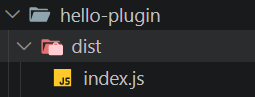
hello-plugin\
├── src\
│   └── index.ts
└── dist\
    └── index.js
也就是说:
src/index.ts
      │
      │ TypeScript 编译
      ▼
dist/index.js
      │
      │ DSH 加载
      ▼
apply(ctx) 执行
预览
6. 安装插件:先了解 DSH 的两种方式
在验证插件是否加载之前,我们先了解一下 DSH 是如何安装和加载插件的。
DSH 目前有两套相关机制:
1. Web 插件管理界面
DSH 提供了插件管理页面,也有实验性的「自定义插件市场」功能。
启用后可以:
- 添加插件市场索引 URL。
- 浏览市场中的插件。
- 查看插件版本和来源。
- 确认后安装插件。
需要注意的是,这种方式安装的是市场索引中声明的 npm 包或 Git 插件,并不是直接读取你电脑上的某个本地文件夹。
2. 本地插件导入:通过 CLI / 配置
对于我们正在开发的 hello-plugin,可以通过两种方式加载:
- 开发调试: 使用
cordis.dev.yml配置本地插件路径,再通过--patch参数启动 DSH。 - 正式安装: 将插件打包成 DSH Bundle,再使用
dsh plugin add安装到指定 Profile。
本次教程先采用第一种方式,也就是本地开发调试。
这样做的好处是:每次修改插件代码后,只需要重新编译,再通过本地配置启动 DSH 加载它,不必反复打包和安装。
在 DSH 主项目目录中执行:
pnpm dsh web --patch E:/www/deepseek-harness-kf/code/hello-plugin/cordis.dev.yml这条命令会让 DSH Web 服务使用我们准备好的本地开发挂载配置。配置中的路径指向插件编译后的 dist/index.js。
补充:通过 Web 界面手动安装(了解即可)
除了使用 CLI 和 --patch 配置加载插件,也可以尝试通过 DSH 的 Web 插件管理界面手动安装第三方插件。
操作步骤如下:
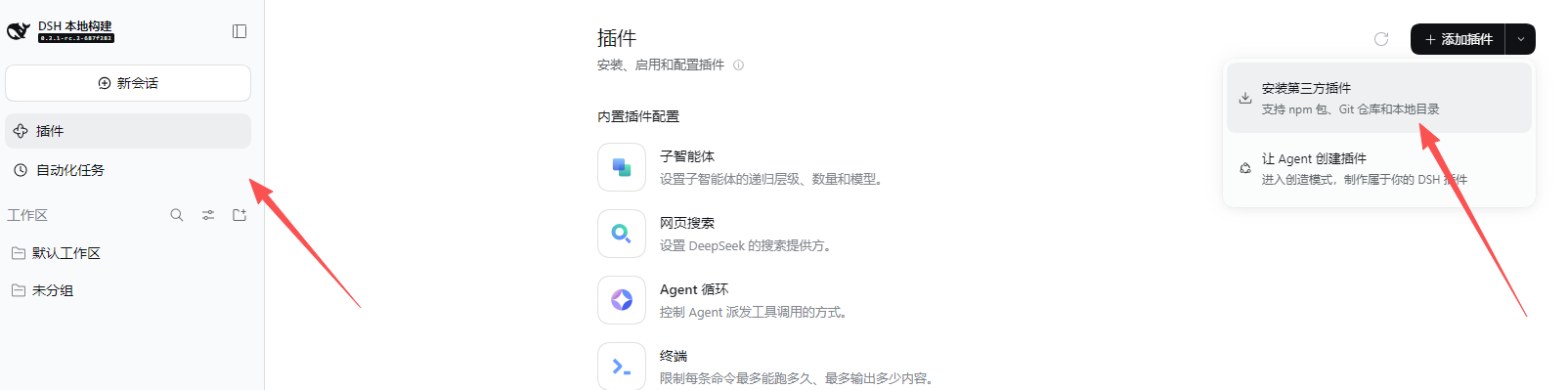
第一步:打开插件安装入口
在 DSH Web 界面中,点击「插件」→「安装第三方插件」。
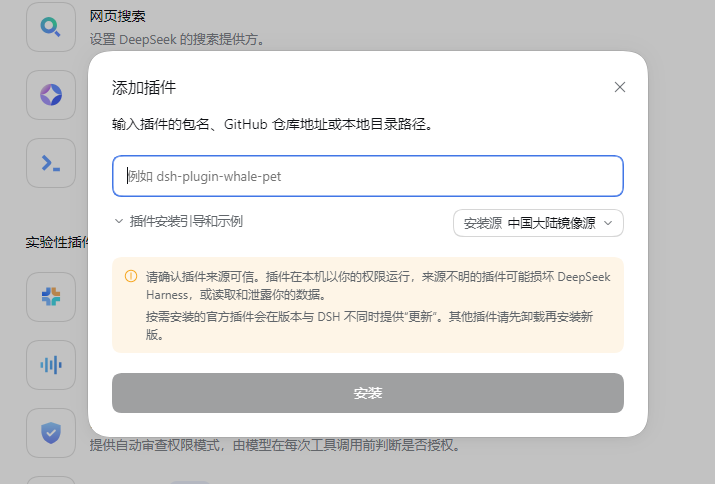
第二步:填写插件本地路径
按照界面提示,填写本地插件所在的路径。
第三步:查看安装结果
提交后,界面会展示安装过程或结果预览。下面是本次操作中的界面截图:
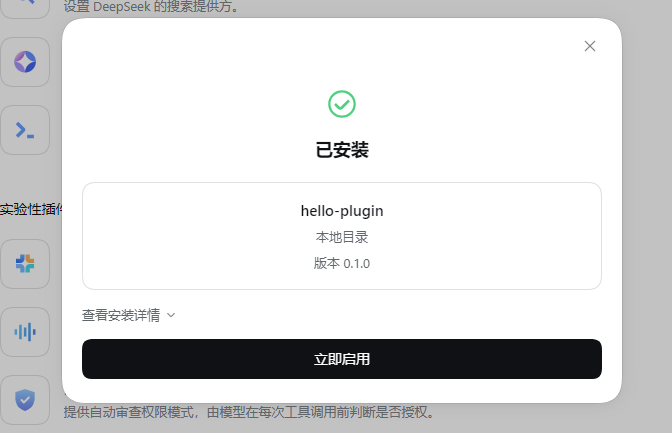
注意: 这里仅作为另一种安装方式的介绍,本教程暂时不推荐使用它完成后续验证。因为 0.1.0 版本需要通过终端观察
apply(ctx)输出的日志,使用本地cordis.dev.yml配合--patch启动,更方便我们观察插件加载过程。
7. 验证插件是否加载
启动 DSH Web 服务后,观察运行服务的终端控制台。
如果插件成功加载并执行了 apply(ctx),就能看到我们在插件入口中打印的日志:
[hello-plugin] apply(ctx) 已执行
如果能看到这条日志,就说明插件入口已经执行,至少走通了插件加载和入口执行这一步。
需要注意,这条日志只能证明 apply(ctx) 被执行,并不能单独证明后续的工具已经注册成功。工具是否可用,我们会在 0.1.1 中通过实际调用 hello 工具来验证。
到这里,0.1.0 就完成了。
不过,现在的插件还只是启动时打印了一条日志。它并没有向 AI 提供任何可调用的能力。
换句话说:插件已经进入了 DSH,但 AI 还不知道它能做什么。
接下来进入第二个版本。
三、0.1.1:给插件增加一个真正可调用的工具
0.1.0 解决的是插件如何被加载。
0.1.1 则要解决另一个问题:如何让插件向 DSH 注册工具,并让模型在对话中使用它。
这次我们不自己设计一套工具调用机制,而是直接使用 DSH 提供的 @deepseek-ai/dsh-tools。
1. 引入工具依赖
首先,修改 package.json。
版本号从 0.1.0 更新为 0.1.1,并在 peerDependencies 中增加工具包:
"peerDependencies": {
  "@deepseek-ai/cordis": "*",
  "@deepseek-ai/dsh-tools": "*"
}
同时,修改 tsconfig.json,增加工具包的类型路径:
"paths": {
  "@deepseek-ai/cordis": [
    "../deepseek-harness/vendor/cordis"
  ],
  "@deepseek-ai/dsh-tools": [
    "../deepseek-harness/packages/core/tools"
  ]
}
这里仍然是开发阶段的类型路径映射。工具的实际实现由 DSH 运行环境提供。
2. 修改插件入口
现在,回到 src/index.ts。
我们在原来的基础上增加工具注册逻辑:
import type { Context } from '@deepseek-ai/cordis'
import { defineTool } from '@deepseek-ai/dsh-tools'

export const name = 'hello-plugin'
export const inject = ['tools']

export function apply(ctx: Context) {
    console.log('[hello-plugin] apply(ctx) 已执行')

    ctx.tools.register(defineTool({
        name: 'hello',
        description: '向指定的人打招呼。',
        parameters: {
            name: {
                type: 'string',
                required: true,
                description: '对方的名字',
            },
        },
        output: {
            schema: { type: 'string' },
            render: (_args, value) => [
                { type: 'text', text: value },
            ],
        },
        async execute(args) {
            return `Hello, ${args.name}!`
        },
    }))
}
代码比 0.1.0 多了一些,但核心逻辑其实很清晰。
我们逐个看一下。
name 和 inject
export const name = 'hello-plugin'
export const inject = ['tools']
name 仍然是插件自身的标识。
新增的 inject 则声明:这个插件需要使用 tools 服务。
因为接下来要通过 ctx.tools.register() 注册工具,所以需要先声明对应的服务依赖。
可以把它理解为:插件告诉 Cordis,我在执行时需要工具注册表,请在满足依赖条件后再应用我。
defineTool()
ctx.tools.register(defineTool({
    // ...
}))
这里做了两件事:
defineTool():定义一个符合 DSH 工具规范的工具。ctx.tools.register():将这个工具注册到 DSH 的工具系统中。
注意,插件和工具并不是同一个概念。
插件是承载和组织功能的模块;工具则是插件提供给模型调用的具体能力。
一个插件可以注册一个工具,也可以根据需求注册多个工具。
parameters:工具需要什么参数?
parameters: {
    name: {
        type: 'string',
        required: true,
        description: '对方的名字',
    },
},
这里定义了工具需要一个名为 name 的字符串参数,并且这个参数是必填的。
当模型决定调用 hello 时,就需要提供对应的参数。
例如:
{
  "name": "Ada"
}
execute:工具真正做什么?
async execute(args) {
    return `Hello, ${args.name}!`
}
这部分才是工具的实际执行逻辑。
它接收模型提供的参数,然后返回一段字符串。
本例非常简单:传入 Ada,就返回 Hello, Ada!。
真实项目中,这里可以进一步调用文件系统、数据库、浏览器或其他服务,完成具体任务。
output:如何把结果交还给模型?
output: {
    schema: { type: 'string' },
    render: (_args, value) => [
        { type: 'text', text: value },
    ],
},
工具执行后,需要把结果按照 DSH 约定的格式交回系统。
这里声明输出是字符串,并通过 render 将结果转换为文本内容。
所以整个工具的执行过程可以简单理解为:
模型决定调用 hello
        │
        ▼
提供参数 { name: "Ada" }
        │
        ▼
defineTool 定义的工具接收参数
        │
        ▼
execute(args) 执行具体逻辑
        │
        ▼
返回 Hello, Ada!
        │
        ▼
output.render() 转换为文本
        │
        ▼
结果交还模型,继续生成回答
【截图预留:hello 工具的代码及参数定义】
3. 重新编译
代码修改完成后,再次执行编译:
pnpm exec tsc -p E:\www\deepseek-harness-kf\code\hello-plugin\tsconfig.json确认 dist/index.js 已经更新,并且编译没有报错。
4. 将插件安装到 Web Profile
这一步是我实际开发时比较容易混淆的地方。
插件源码在我们的项目目录中,并不代表当前运行中的 Web Profile 已经加载了它。
DSH 的插件管理和 Profile 有自己的配置与运行时环境。我们需要确认插件已经进入目标 Profile 的插件组合,并且对应的 Bundle 已经安装。
这次使用的是本地开发目录中的 hello-plugin,并将它接入 web Profile。
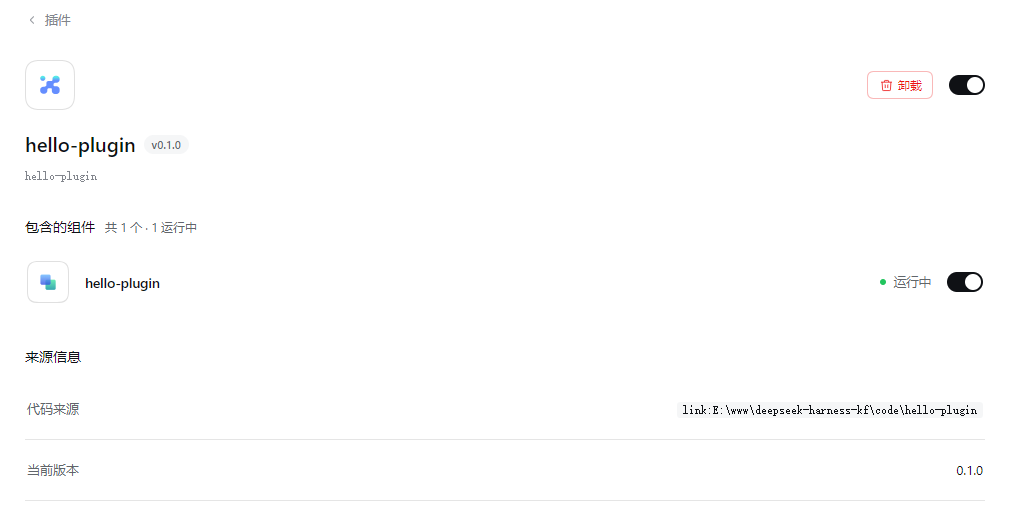
这里还有一个需要特别注意的地方:
如果插件是在 DSH Web 服务启动之后才安装或加入 Profile 的,当前运行中的进程不一定会自动加载它。
我第一次测试时就遇到了这个情况:插件文件和配置都已经准备好,但当前会话中并没有出现 hello 工具。
后来重新启动 DSH Web 服务,插件才被正确加载。
所以如果你确认插件已经安装、配置也没有问题,但对话仍然无法调用新工具,可以先检查当前服务是否已经加载了最新的 Profile 配置。不要只盯着 TypeScript 编译结果。
5. 在 Web 对话中验证工具
终于到了最关键的一步。
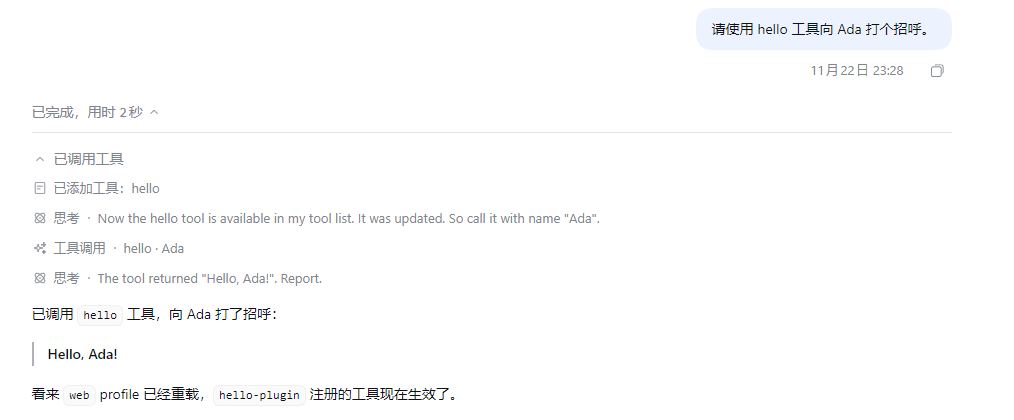
打开 DSH Web 对话界面,直接向模型提出一个明确的请求:
请使用 hello 工具向 Ada 打招呼。如果一切正常,模型就会识别到这个工具,并发起工具调用。
本次实际测试结果:
已调用
hello工具,向 Ada 打了招呼:Hello, Ada!
这说明我们不只是把插件加载进来了,而是完整走通了:
- 插件被 DSH 发现并加载。
- Cordis 执行插件的
apply(ctx)。 - 插件通过
ctx.tools.register()注册hello工具。 - 模型在对话中选择调用
hello。 - 工具接收参数
Ada,执行并返回结果。 - DSH 将工具结果交还给模型,最终展示回答。

到这里,0.1.1 也就完成了。
四、回顾:从插件加载到工具调用
这次我们只写了一个非常简单的插件,但实际上已经走过了 DSH 插件开发中很重要的一条链路。
| 版本 | 完成内容 | 验证结果 |
|---|---|---|
| 0.1.0 | 创建插件项目、定义入口、配置编译与挂载 | 能看到插件启动日志 |
| 0.1.1 | 引入 dsh-tools、注册 hello 工具 | 模型能在对话中调用工具并获得结果 |
这两个版本也帮助我们区分了几个概念:
- Plugin:插件本身,是功能的组织和承载单元。
- Service:插件通过
ctx使用的系统能力,例如这里的ctx.tools。 - Tool:注册到工具系统中、可以被模型选择调用的具体操作。
- Agent Loop:组织模型请求、工具执行和结果反馈,让任务能够持续推进。
如果把这次开发过程压缩成一句话:
插件负责把能力接入 DSH,工具负责把具体操作交给模型调用。
当然,hello 只是一个最小示例。它还没有涉及文件读写、网络请求、权限控制或复杂参数校验。
但从这个小例子出发,我们已经知道下一步应该去哪里扩展:在 apply(ctx) 中接入需要的服务,通过 defineTool() 定义工具,再把真正的业务逻辑写进 execute()。
结尾
从最初只在控制台打印一条日志,到最后能在对话中看到模型真实调用自己写的工具,这个过程比我预想的更直观。
一开始看 DSH 源码时,插件、服务、工具、Agent Loop 这些概念多少有点抽象。但自己动手跑通一次之后,它们之间的关系就清楚多了。
接下来,我准备继续完善这个插件,尝试让它不只是返回固定文本,而是能够调用真实的系统能力。
先把最小闭环跑通,再一点点增加功能。